Nedavno je, Fedora Project tim je objavio novo izdanje svoje distribucije, Fedora Linux 42. Ovo izdanje sa sobom donosi mnoštvo novina, poboljšanja u performansama distribucije, ažuriran set paketa te novi Linux kernel. Iako je podrška za aktuelno izdanje Fedora Linux 40 distribucije okončano još u maju ove godine, ona je i dalje u upotrebi. Ipak, nadogradnja na novu Fedorinu verziju je preporučena, a ista će Vam omogučiti da iskusite sve novine koje dolaze sa Fedorom 42. U ovom članku, pogledajte kako izvesti nadogradnju Fedora Linux 40 distribucije na Fedora Linux 42.
Nakon mjeseci aktivnog razvoja i rada, konačno je objavljeno novo izdanje Fedora Linux 39 distribucije. Kao i uvijek, Fedora Linux distribucija sa sobom donosi seriju noviteta, poboljšanu podršku za hardver, novi Linux kernel, poboljšanu verziju gcc 13.2 kompajlera, rpm 4.19, te mnoštvo drugih poboljšanja.
Kratak historijat Fedora Linux distribucije
Fedora Linux distribucija se prvi put pojavila 2003 godine kao fork Red Hat Enterprise Linux distribucije, isporučujući sa sobom kompletna enterprise rješenja besplatno zbog čega je održava kompanija RHEL. Distribucija koristi DNF menadžer paketa uz podršku YUM i RPM menadžera, omogučavajući korisniku instalaciju paketa upotrebom YUM-a ili RPM datoteka.
Distribuciju Fedora je započeo 2002 godine, Warren Togami kao diplomski projekat na Univerzitetu u Havajima, da bi na koncu distribucija prešla pod Fedora Projekat iz čega je kasnije nastala distribucija Fedora Core. Sa prekidom Red Hat Linux distribucije 2003 godine, Fedora Linux distribucija je zvanično postala dio nove kompanije poznate kao RHEL (Red Hat Enterprise Linux).
Ključna razlika između Fedora i RHEL distribucije je bila ta što je RHEL postala zvanično podržana Linux distribucija a Fedora community distribucija koja je omogućavala doprinos ljudi širom svijeta, što je model koji Fedora Projekat prati i dan danas.
Distribucija ima mnoštvo karakteristika i noviteta za razliku od drugih distribucija. Pored svog DNF menadžera paketa, Fedora Linux koristi instaler poznat kao Anaconda.
Instalacijski proces je bitno različit u odnosu na druge distribucije, pa se od korisnika očekuje da ima određene tehničke vještine kako bi pravilno izveo instalaciju ove distribucije. Distribucija pored svega, omogućava instalaciju raznih desktop okruženja kao što je GNOME, KDE, LXDE, MATE pa je na korisniku da odabere svoje omiljeno okruženje.
Interesantan podatak je i taj kako je distribucija koristila imenovanje svojih izdanja od Fedora Core 1 (kodnog imena Yarrow), prvog izdanja Fedora Core distribucije pa sve do Fedora Linux 20 (kodnog imena Heisenburg) kada je imenovanje izdanja prekinuto nakon čega su sva ostala izdanja ove distribucije objavljivana kao Fedora Linux 21, 22, 23, . . . . pa do aktuelnog izdanja Fedora Linux 39. Trenutna verzija Fedora Linux 38 distribucije je podržana do 14.05.2024 godine dok je Fedora Linux 39 podržana do 12.11.2024 godine.
Fedora Linux 39 distribuciju možete preuzeti na sljedećem linku:
Fedora Linux distribucija pruža svome korisniku razne načine instalacije aplikacija i paketa. Za početnike, Softver Centar je idealan za dobavljanje aplikacija jer ne zahtjeva upotrebu Fedorinog terminala, dok s druge strane, iskusniji korisnici će ipak odabrati DNF, Fedorin menadžer paketa. U ovom članku, pogledajte 10 primjera upotrebe DNF menadžera paketa na Fedora Linux distribuciji.
Šta je to DNF?
DNF ili Dandified YUM je poboljšana verzija YUM menadžera paketa, koji je od nedavno postao glavni menažer paketa kako za Fedora Linux distribuciju, tako i RHEL (Red Hat Enterprise Linux), CentOS & Alma Linux. Poznavanje upotrebe i korištenja DNF menadžera paketa, je jako korisno kada su u pitanju instalacije aplikacije koje nisu dostupne u repozitorijima ili su preuzete sa njihovih web stranica. Komande i primjeri koji će biti prikazani u ovom članku, mogu se koristiti podjednako na RHEL-u, CentOS-u te Alma Linux distribuciji.
Primjer 1: Izlistaj aktivne repozitorije
Da biste izlistali sve aktivne repozitorije na Fedora Linux-u, možete koristiti sljedeću komandu.
$sudo dnf repolist
Primjer 2: Izlistaj sve repozitorije
Da biste izlistali sve repozitorije (aktivne i neaktivne) na Fedora Linux-u, možete koristiti sljedeću komandu.
$sudo dnf repolist all
Primjer 3: Instalacija paketa
Da biste instalirali paket ili aplikaciju na Fedora Linux, možete koristi sljedeću komandu. Kao primjer instalacije, uzet ćemo web server paket `httpd`.
$sudo dnf install http
Nakon što potvrdite instalaciju unosom slova `y`, terminal će kompletirati instalaciju paketa `httpd`.
Primjer 4: Uklanjanje paketa
Da biste uklonili paket sa Fedora Linux distribucije, možete koristiti sljedeću komandu. Kao primjer uklanjanja paketa, uzet ćemo prethodno instaliran paket `httpd`.
$sudo dnf remove httpd
Kada se komanda potvrdi unosom slova `y`, terminal će izvršiti uklanjanje paketa `httpd`.
Primjer 5: Ažuriranje paketa
Da biste ažurirali paket ili aplikaciju na Fedora Linux distribuciji, možete koristiti sljedeću komandu.
$sudo dnf update inkscape
Primjer 6: Provjera za ažuriranje kompletne distribucije
Da biste provjerili da li postoje dostupna ažuriranja za kompletnu Fedora Linux distribuciju, možete koristiti sljedeću komandu.
$sudo dnf check-update
Nakon izvršavanja, komanda će pokazati listu svih aplikacija i paketa koje je potrebno ažurirati, što je prikazano na slici 6.
Primjer 7: Nadogradnja svih paketa distribucije
Da biste nadogradili sve pakete Fedora Linux distribucije, možete koristiti sljedeću komandu.
$sudo dnf upgrade
Nakon izvršavanja, komanda će prikazati listu svih aplikacija i paketa koji će biti nadograđeni, zajedno sa veličinom ažuriranja u MiB ili GiB, ovisno o samoj veličini preuzimanja.
Primjer 8: Izlistaj grupu paketa
Da biste izlistali sve grupne pakete na Fedora Linux distribuciji, možete koristiti sljedeću komandu.
$sudo dnf grouplist
Primjer 9: Instaliraj grupu paketa
Da biste instalirali sve grupne pakete na Fedora Linux distribuciji, možete koristiti sljedeću komandu. Kao primjer, uzet ćemo “System Tools”.
$sudo dnf groupinstall "System Tools"
Primjer 10: Pretraga paketa
Da biste pronašli određen paket iz repozitorija na Fedora Linux distribuciji, možete koristiti sljedeću komandu. Kao primjer, uzet ćemo `net-tools`.
$sudo dnf search net-tools
Da biste instalirali `net-tools` paket na Fedora Linux distribuciju, možete koristiti komandu `sudo dnf install naziv-paketa` kao što je prikazano na primjeru 3.
To bi bilo sve u prvom dijelu članka “10 primjera upotrebe DNF menadžera paketa na Fedora Linux distribuciji”. Ukoliko Vam se ovaj članak dopada, ostavite vaše komentare, podijelite članak dalje i do narednog dijela.
Prošlo je već sedmicu dana kako se družim sa Fedora Linux distribucijom. Iako sam iskusan višegodišnji Linux korisnik, ova distribucija je i za mene bila pravi izazov. Što zbog instalacijskog procesa ali i određenih tvekovanja nakon same instalacije. Po završetku instalacije, ono što mi se nije dopalo jeste set predinstaliranih dekstop pozadina, pa sam ja tako kreirao nekoliko svojih koristeći Inkscape program. Pozadine su rezolucije 1920x1080 px te su iste dostupne za preuzimanje.
Desktop pozadine za Fedora Linux 38
To bi bilo sve u ovom članku. Ukoliko vam se isti dopada, ostavite vaše komentare te podijelite članak dalje.
Fedora Linux sama po sebi predstavlja inovativnu distribuciju, koja za apsolutne početnike može biti itekako izazovna, jer kao takva zahtjeva određeno tehničko znanje. Instalacijski proces joj je nešto drugačiji nego kod ostalih distribucija, pa su velike šanse da po završetku instalacije, WiFi neće raditi. U ovom članku, pogledajte kako instalirati Broadcom WiFi drajver na Fedora Linux 38.
Instalacija drajvera
Ja koristim HP EliteBook 8570p laptop koji koristi `Broadcom IEEE 802.11.a/b/g/n` WiFi karticu. Iako većina distribucija koje sam do sada koristio, uredno povuće WiFi drajvere kroz instalaciju, to ipak nije bio slučaj sa Fedora Linux distrbucijom, te je stoga potrebno drajvere ručno instalirati. Prva stvar koju je potrebno uraditi jeste identifikacija kartice. To se može uraditi sljedećom komandom.
$sudo lspci | grep -i broadcom
Nakon unosa komande, terminal bi trebao prikazati sljedeći izlaz sa prikazom Broadcom kartice, što izgleda kao na slici 1.
Slika 1: Identifikacije Broadcom WiFi kartice | Izvor slike: bhllinux
Nakon identifikacije Broadcom kartice, potrebno je omogućiti `rpmfusion` repozitorij odakle se dobavlja velik broj paketa i aplikacija za Fedora Linux distribuciju, a koje pripadaju trećim stranama. Omogućivanjem ovog repozitorija, dobijate pristup velikoj količini aplikacija koje nisu dostupne u standardnom menadžeru paketa poznatom kao `dnfdragora`. Repozitorij `rpmfusion` se može aktivirati sljedećom komandom (slika2):
Gornje dvije komande traže kernel wifi modul te daju osnovne informacije o njemu. To znači kako će Broadcom WiFi drajver biti direktno instaliran unutar aktuelnog kernela. Posljednja komanda će izvršiti ažuriranje repozitorija i paketa, nakon čega možemo instalirati konačno Broadcom WiFi drajver.
Slika 3: Prikaz informacija o `kmod-wl` kernel modulu | Izvor slike: bhllinux
Ukoliko se povuće tijekom ovog procesa, novi kernel, potrebno je restartovati mašinu prije instalacije drajvera. To se radi sljedećom komandom.
$sudo reboot
Nakon što se mašina rebuta, unosom sljedeće komande, Fedora će završiti instalaciju Broadcom WiFi drajvera. Komanda je sljedeća.
$sudo dnf install kmod-wl
Nakon instalacije drajvera, ponovo je potrebno restartovati mašinu kako bi promjene i novi drajveri uzeli efekta. Nakon ponovnog pokretanja, Broadcom WiFi drajver će biti spreman za upotrebu. To bi bilo sve u ovom članku. Ukoliko vam se isti dopada, ostavite vaše komentare te podijelite članak dalje.
Instalacija fonta na bilo koju Linux distribuciju je dosta jednostavna. I dok neke distribucije kao što su Debian GNU/Linux i Ubuntu, imaju maleni pomoćni program koji korisniku dozvoljava instalaciju novih fontova klikom miša, druge distribucije zahtijevaju tehničko znanje kako bi se novi font instalirao i smjestio u odgovarajući direktorij. U ovom članku, pogledajte kako instalirati novi font na Fedora Linux 38?
Instalacija fonta
Za svrhu ovog članka, pogledat ćemo instalaciju fonta `BeVietnamPRO` kojeg sam ja već preuzeo na svoj Fedora Linux desktop.
Slika 1: BeVietnamPro font | Izvor slike: bhllinux
Pošto je font dostupan na mom desktopu, sada ga možemo instalirati na distribuciju tako što ćemo ove fontove premjestiti u direktorij `/usr/share/fonts/truetype`. Taj zadatak možemo obaviti komandom `mv` u sljedećem formatu.
$sudo mv *.ttf /usr/share/fonts/truetype
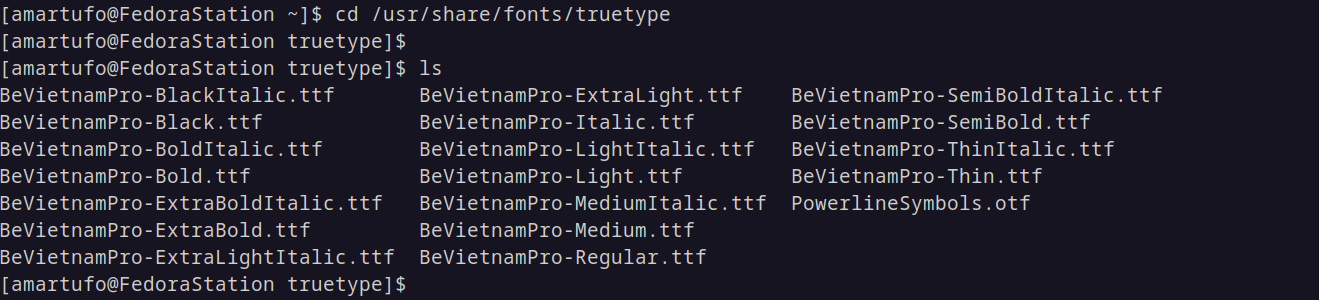
Kada se ova komanda izvrši, font `BeVietnamPro` će biti u potpunosti premješten u odredišni direktorij `/usr/share/fonts/truetype`.
Slika 2: Pregled fonta u odredišnom direktoriju | Izvor slike: bhllinux
Objašnjenje gornje komande je sljedeće:
`mv` - komanda za premještanje i preimenovanje datoteka u Linux okruženju. Za više o ovoj komandi, pogledajte priručnik komande `man mv`.
`*.ttf` - glob kojim se govori `mv` komandi da premjesti sve datoteke sa `.ttf` komandom u odredišni direktorij.







.png)
